
Muse 註冊教學・安宏實測
台灣還沒開放,
也能搶先註冊 Muse
我是安宏,這頁是我實際註冊成功的流程,照著做就好。
Muse 是 Meta 的 AI 助理,類似 Grok,有免費方案。用 Brave 內建的 VPN 開到美國,就能在手機上用網頁版完成註冊。如果你手上有朋友給的邀請碼,註冊後 48 小時內兌換,雙方各拿 10 億 Muse 代幣。
- 手機整個流程都在手機上完成,用 Brave 瀏覽器
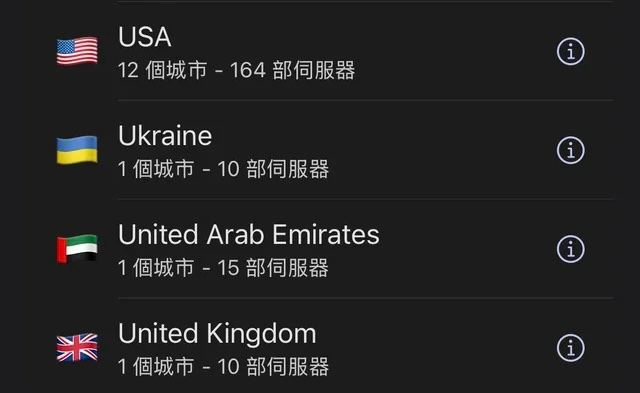
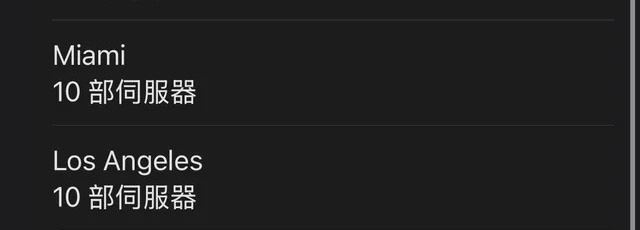
- 美國VPN 地區選 USA,我自己是選邁阿密
- 48h有邀請碼的話,註冊後 48 小時內兌換,錯過就沒了
- 7 天7 天內取消 Brave VPN 試用,就不會被扣款
三分鐘看懂
先看完整個流程,再動手
台灣還沒開放,不用急。先把這頁收藏起來,等你想用再一次做完。手上有邀請碼的話,它有 48 小時的期限。
Muse 是什麼
它會真的動手幫你把事情做完
點一張卡看細節。
Meta 給每個人一台專屬的雲端電腦,裡面有自己的瀏覽器。你交代的事,它會自己開網頁、查資料,做完再回報你,不用你全程盯著。
開工前
先準備好這四樣
- 01一支手機整個流程都在手機上完成
- 02Brave 瀏覽器用它內建的 VPN,步驟 1 會帶你下載
- 03一個 Gmail必須是之前沒在 Muse 輸入過的,不用跟臉書同一個信箱
- 04臉書或 IG 帳號年齡驗證用。建議用平常在用的帳號,註冊後 Muse 能直接連動
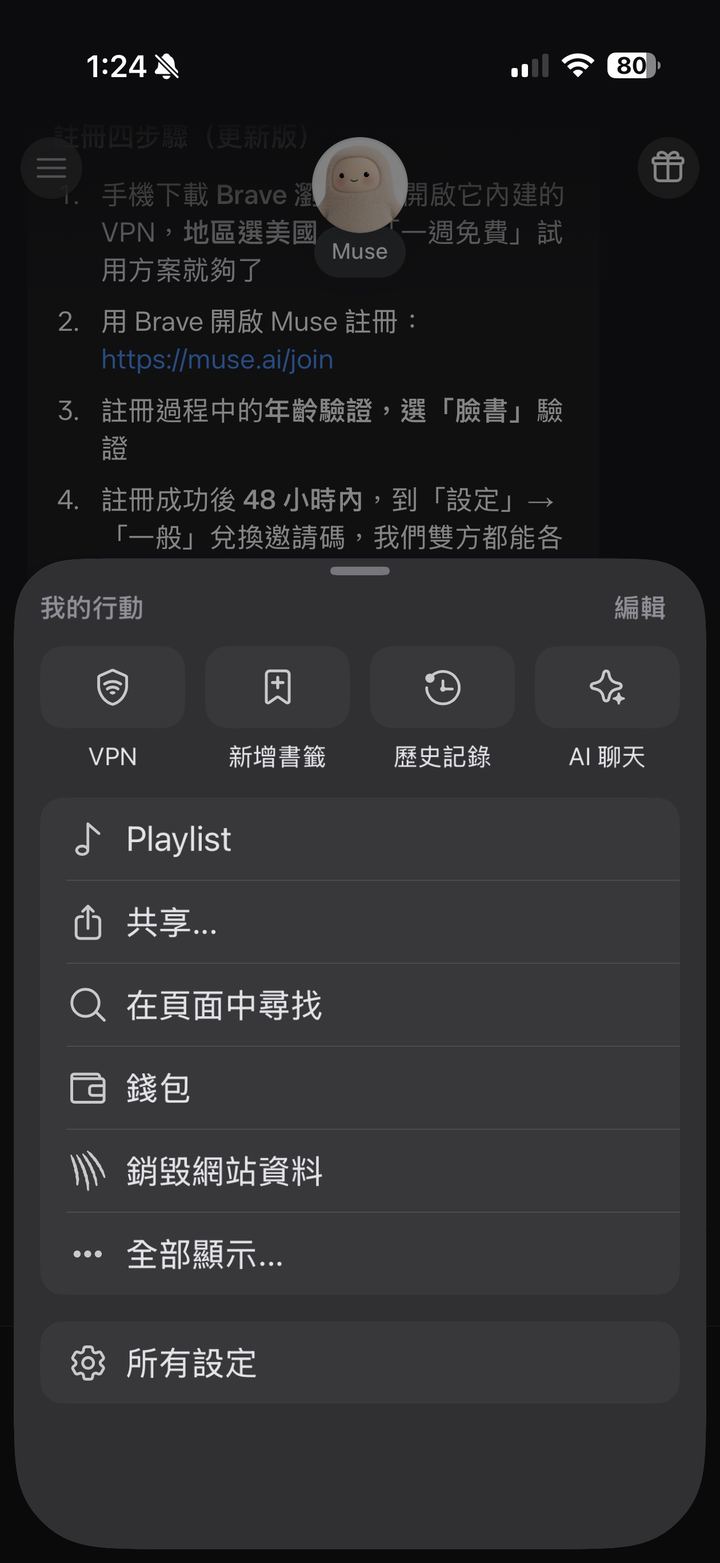
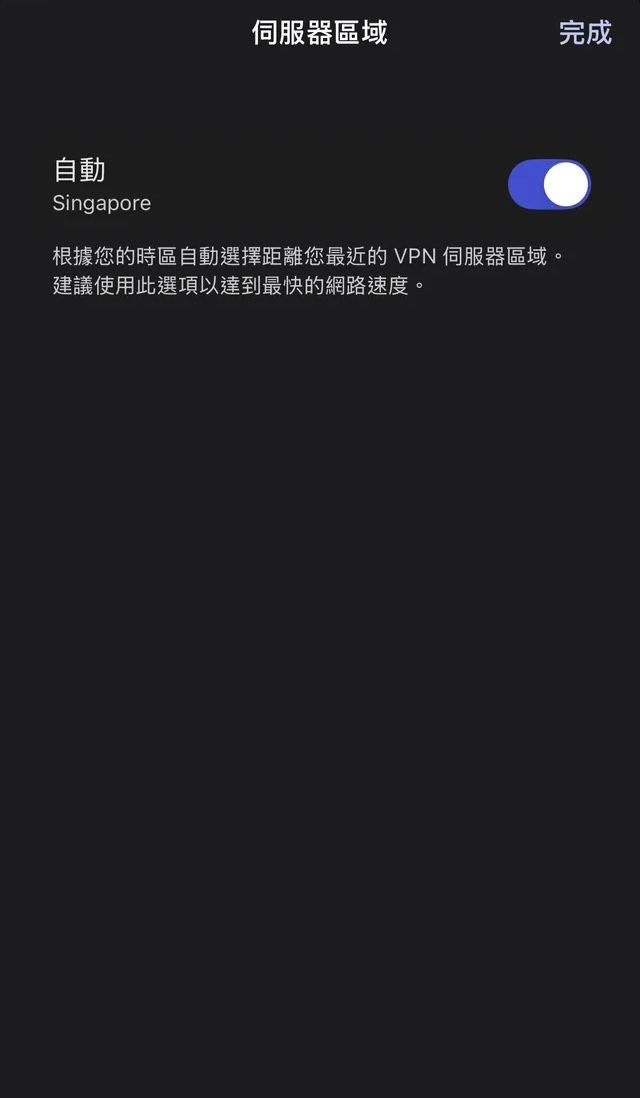
開好 VPN
先把連線地區切到美國,後面才註冊得了。
Step 03
選「免費試用 7 天」
Brave VPN 是付費功能,但有 7 天免費試用。先選免費試用就好,Muse 註冊完就用不到 VPN 了。
先記住:試用只有 7 天,到期不取消會自動扣款。取消方法在步驟 16。
下一步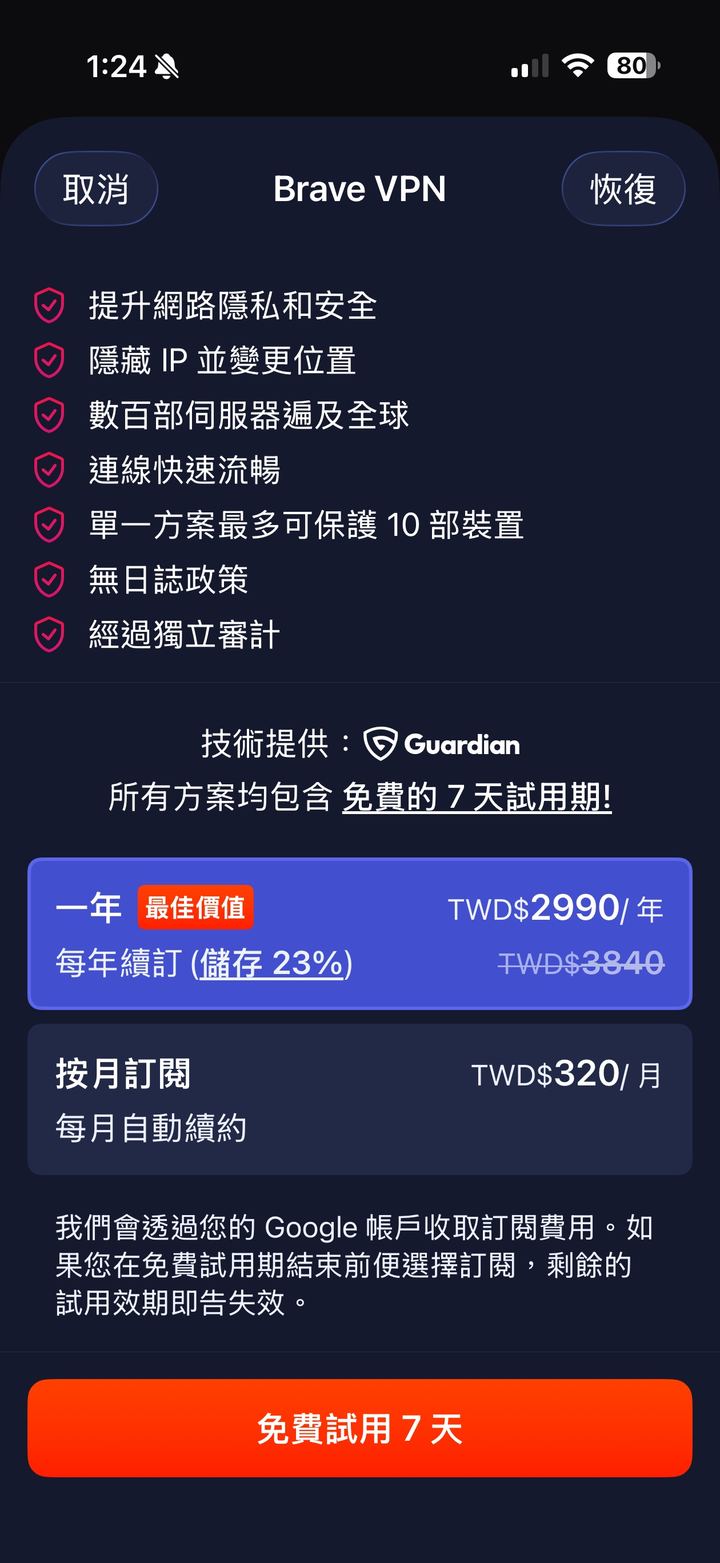
註冊 Muse
VPN 連好之後,全程在 Brave 裡用網頁版註冊。
Step 07
打開 muse.ai/join,選「在網頁上開啟」
在 Brave 打開 https://muse.ai/join。會看到三個按鈕,選最下面的「在網頁上開啟」,不要點 iOS 或 Android。
下一步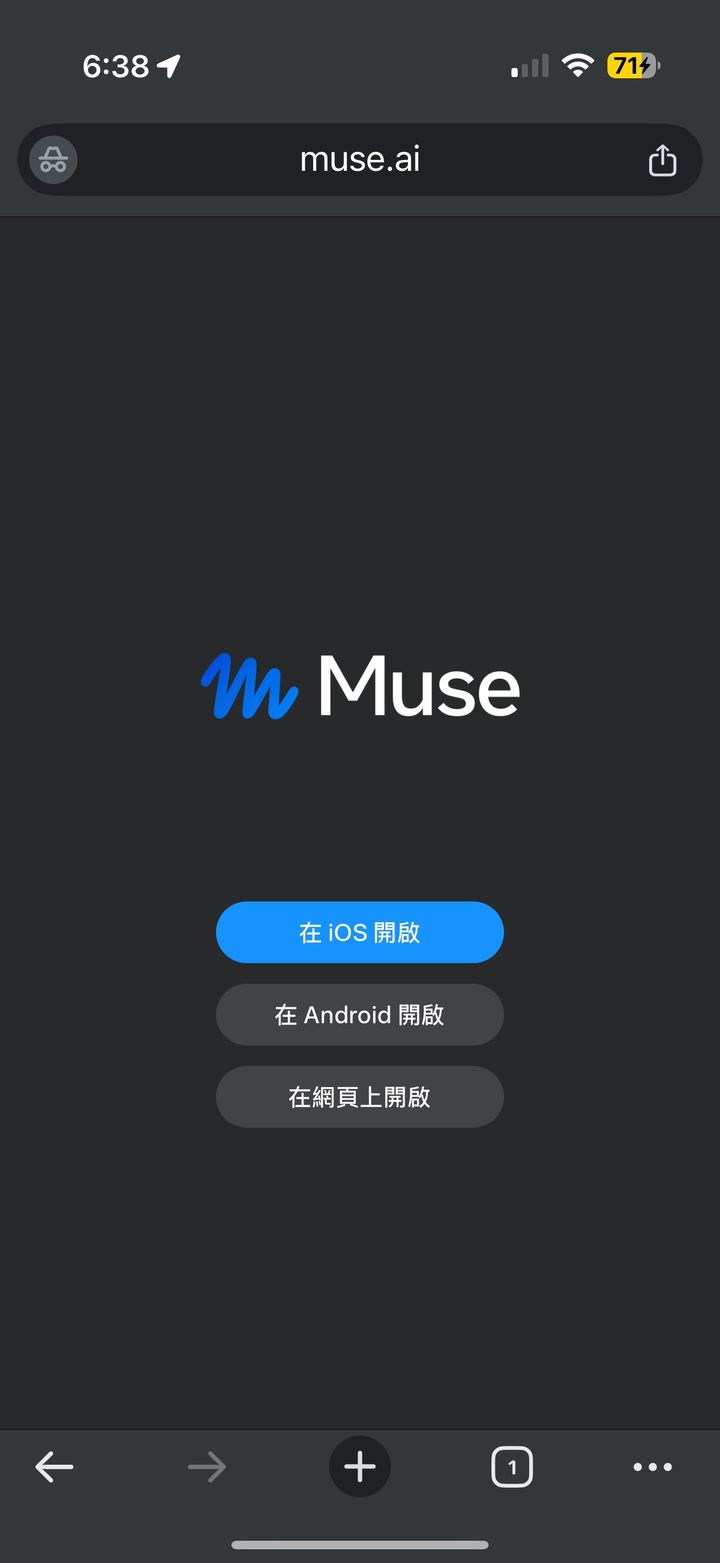
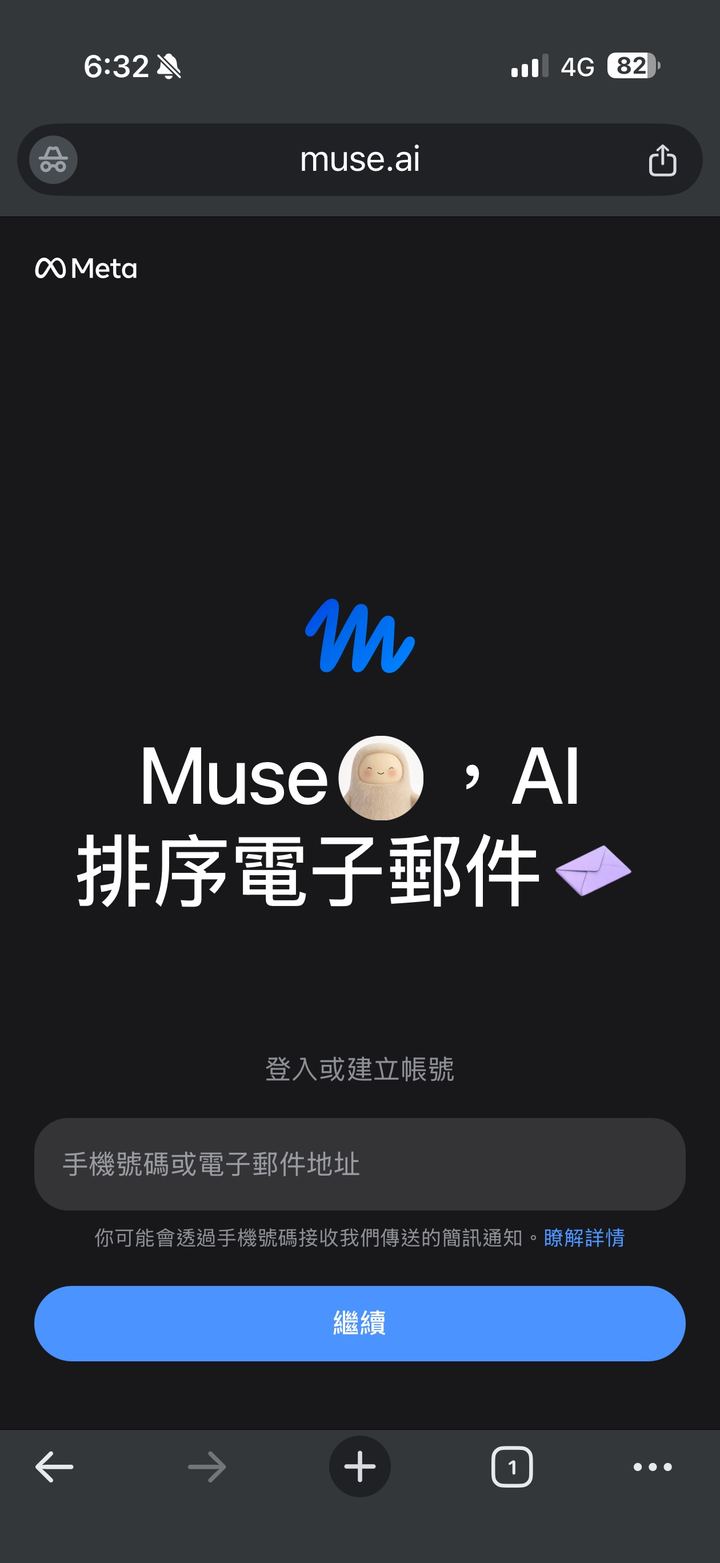
再提醒一次:這一步之前 VPN 一定要先開好、地區是美國。順序錯了,這個 email 會進等候清單。
Step 09
年齡驗證選「臉書」
註冊過程會要求年齡驗證,我選「臉書」就通過了。照畫面登入完成就好。
跳出要輸入卡號?
先別慌。台灣的信用卡有人試過驗證失敗,改選畫面下方的臉書或 Instagram 驗證就能過關。
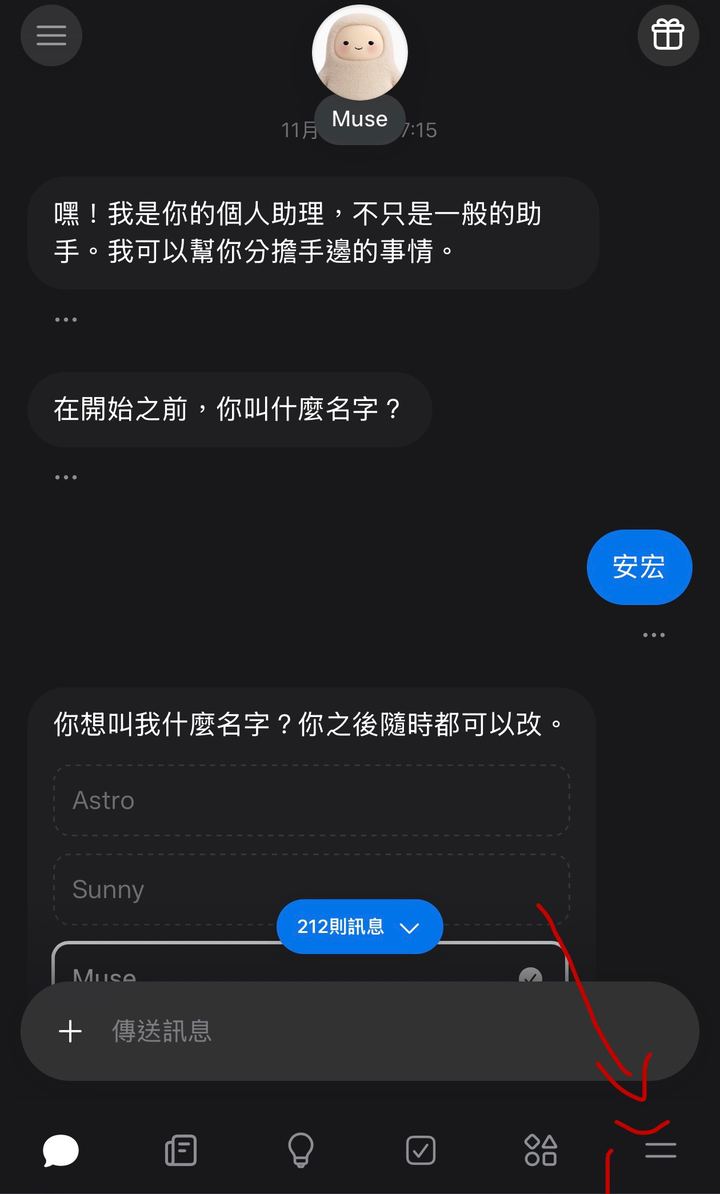
驗證通過後會直接進到 Muse 的對話畫面,它會先跟你打招呼、問你叫什麼名字。看到這個畫面,就算註冊成功了。
下一階段
有邀請碼的話:48 小時內兌換
如果朋友有給你邀請碼,註冊後 48 小時內兌換,雙方各得 10 億 Muse 代幣,而且不會過期。沒有邀請碼可以直接跳到收尾。
Step 14
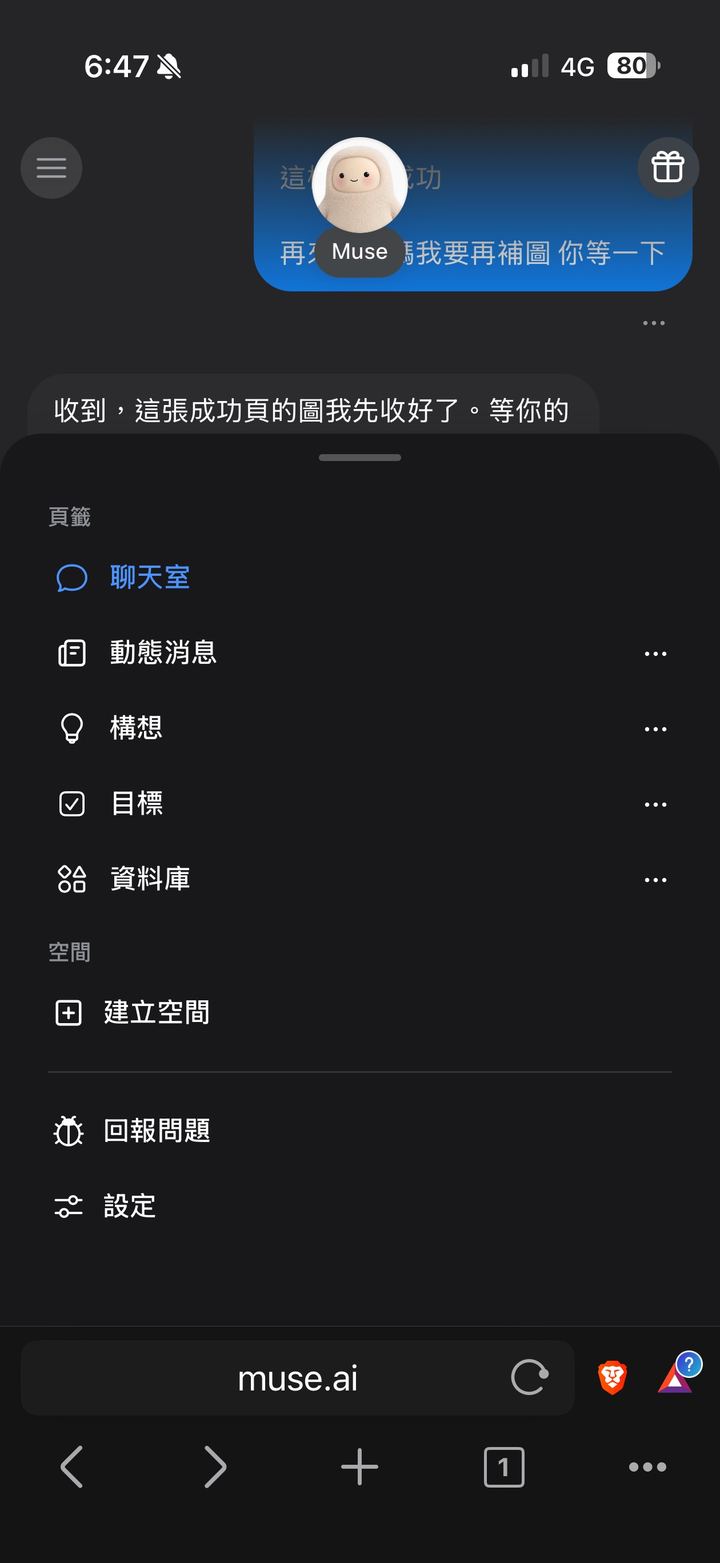
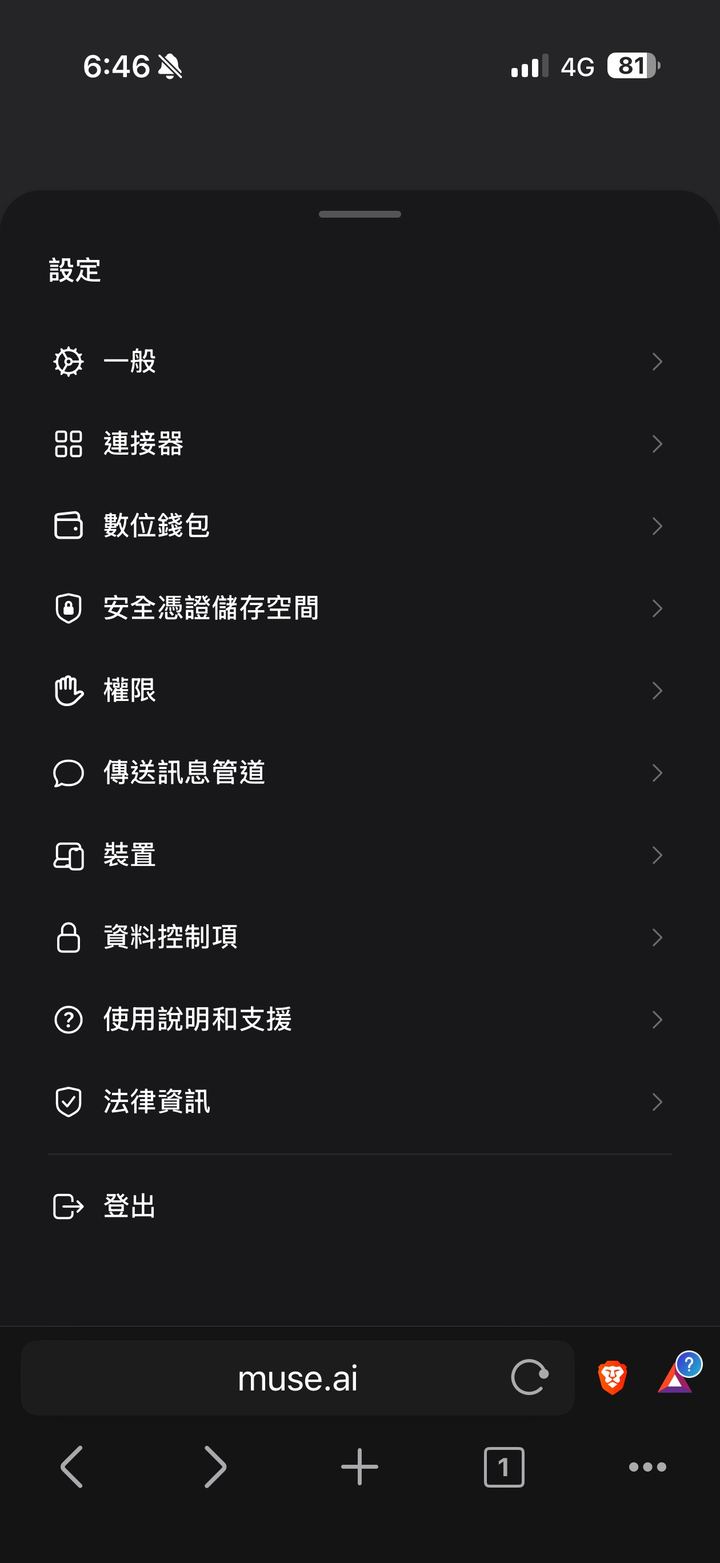
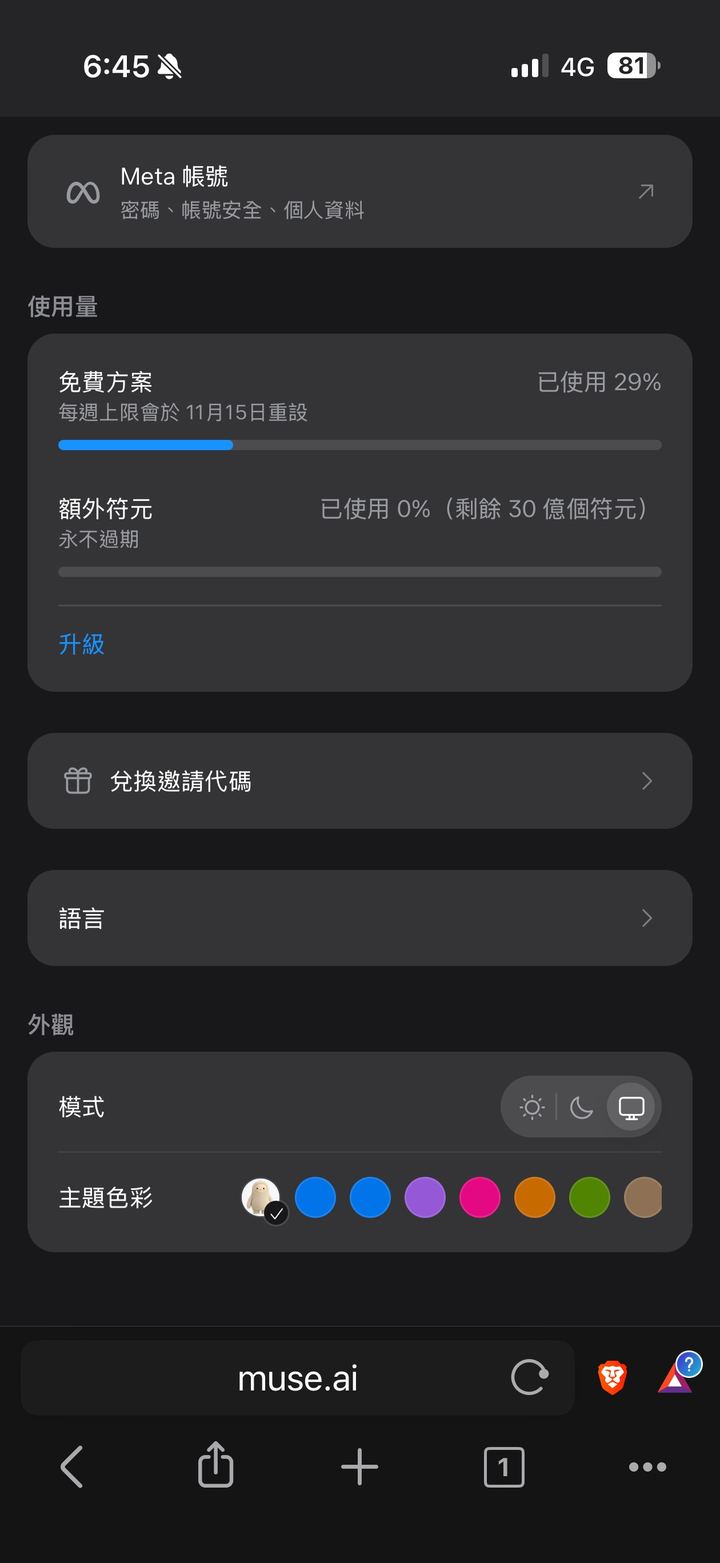
輸入邀請碼,按「確認」
把朋友給你的 6 碼邀請碼貼進輸入框,按「確認」。
兌換後,你和給你邀請碼的人各得 10 億 Muse 代幣。這筆額度不會過期,在用量頁面會顯示成「額外符元」。
下一階段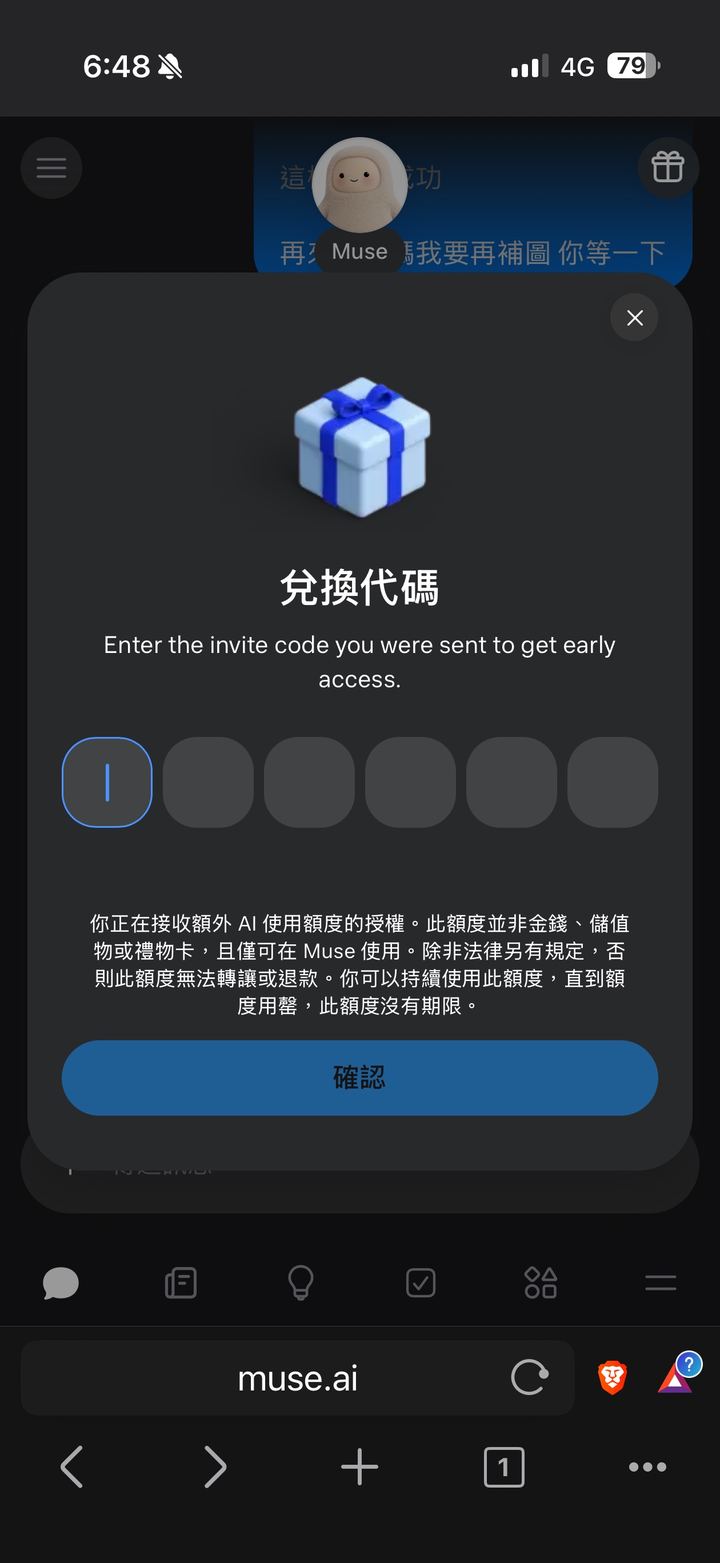
收尾:關 VPN、取消試用
Muse 註冊完成,Brave VPN 就功成身退了。
回到 Brave 選單,把 VPN 關掉
Brave › 右下角選單 › VPN › 關閉
iPhone 取消路徑
設定 › 你的名字 › 訂閱項目 › Brave VPN › 取消免費試用
下載 Muse App:更改 App Store 國家
先講結論:網頁版就能完整使用 Muse,App 不是必要的。想用 App 才往下做。這段在 VPN 關掉之後做就可以,註冊成功後就不需要 VPN 了。
Step 17
打開 App Store,進到「國家/地區」
- 打開 App Store,到「搜尋」頁,點右上角你的頭像。
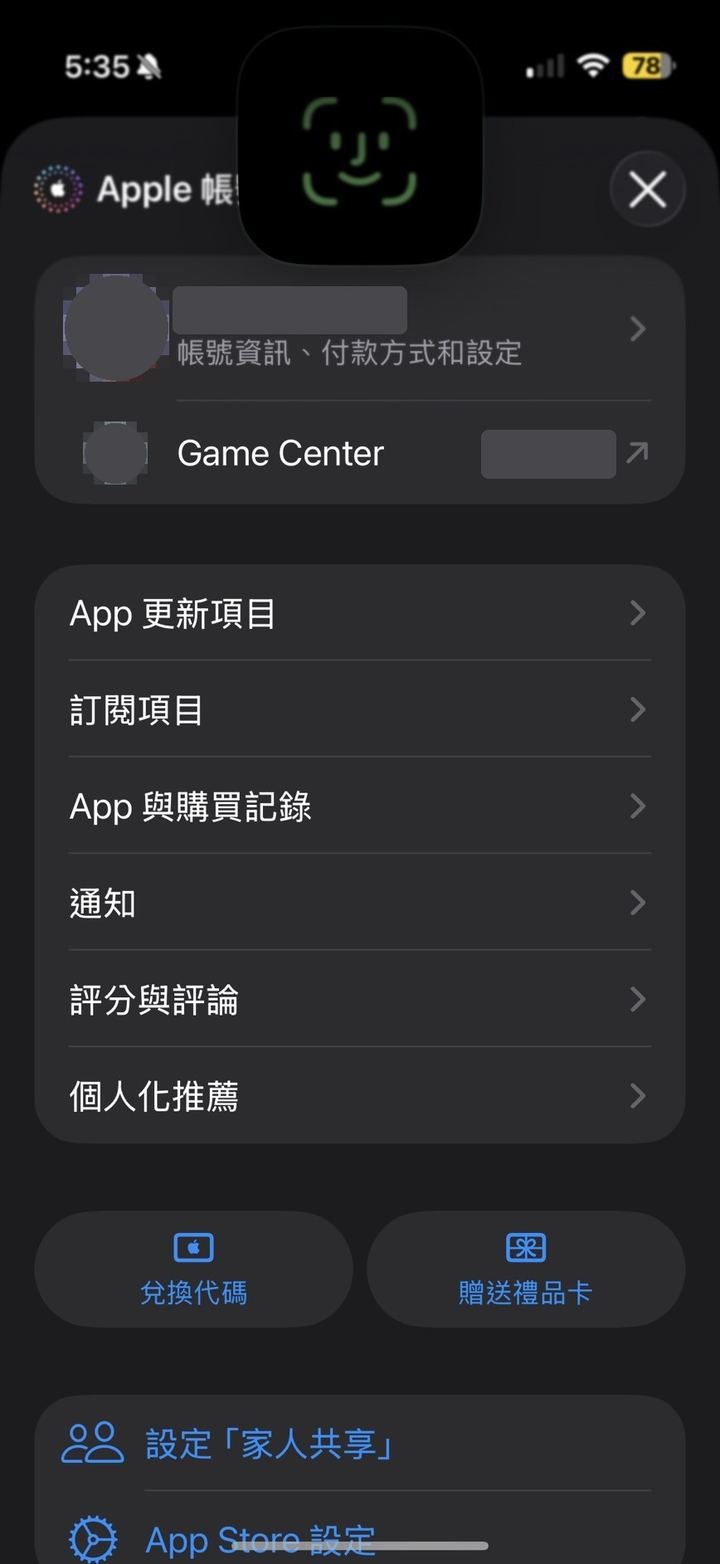
- 點最上面你的名字(下面寫「帳號資訊、付款方式和設定」),會跳 Face ID 驗證。
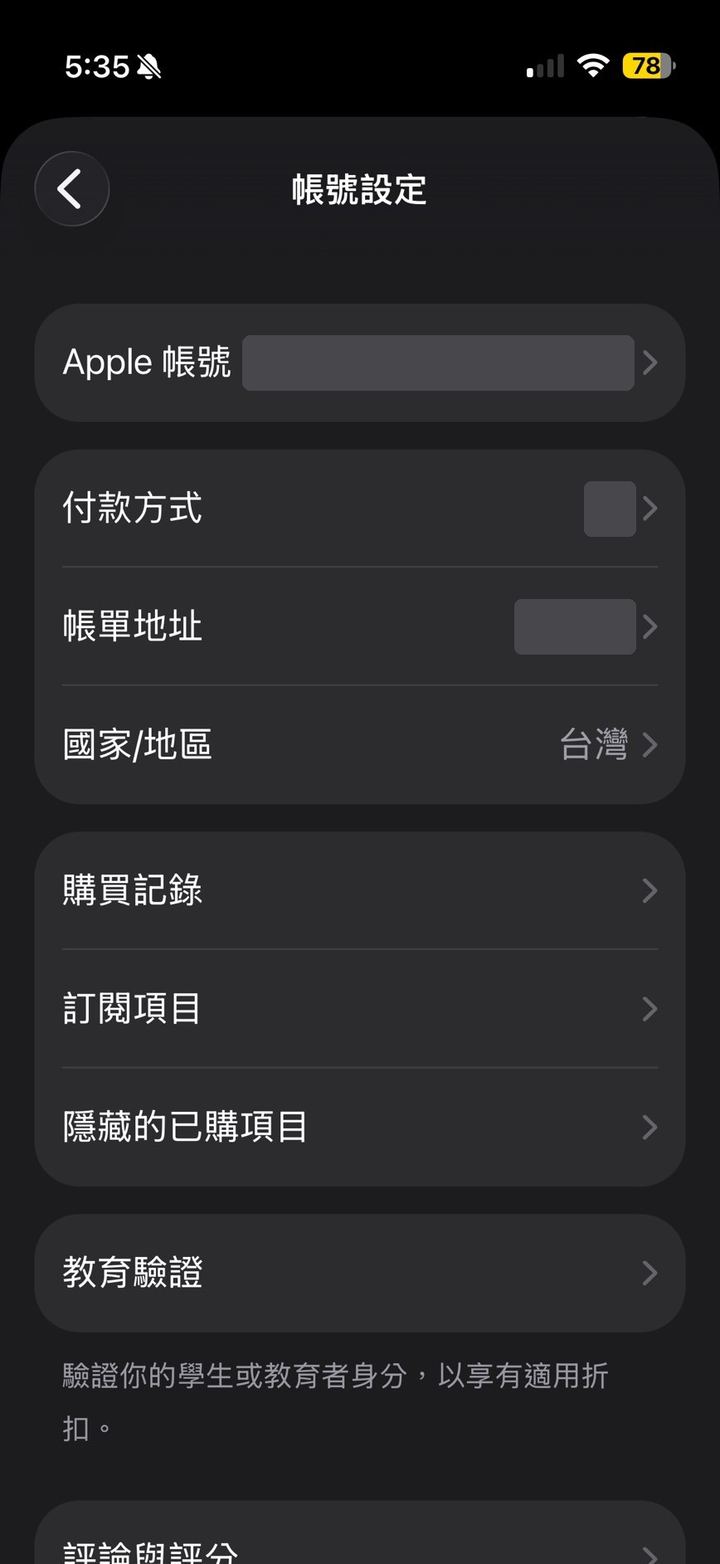
- 進到「帳號設定」,點「國家/地區」,目前會顯示台灣。
右邊的截圖可以左右滑動,三張照順序看。
下一步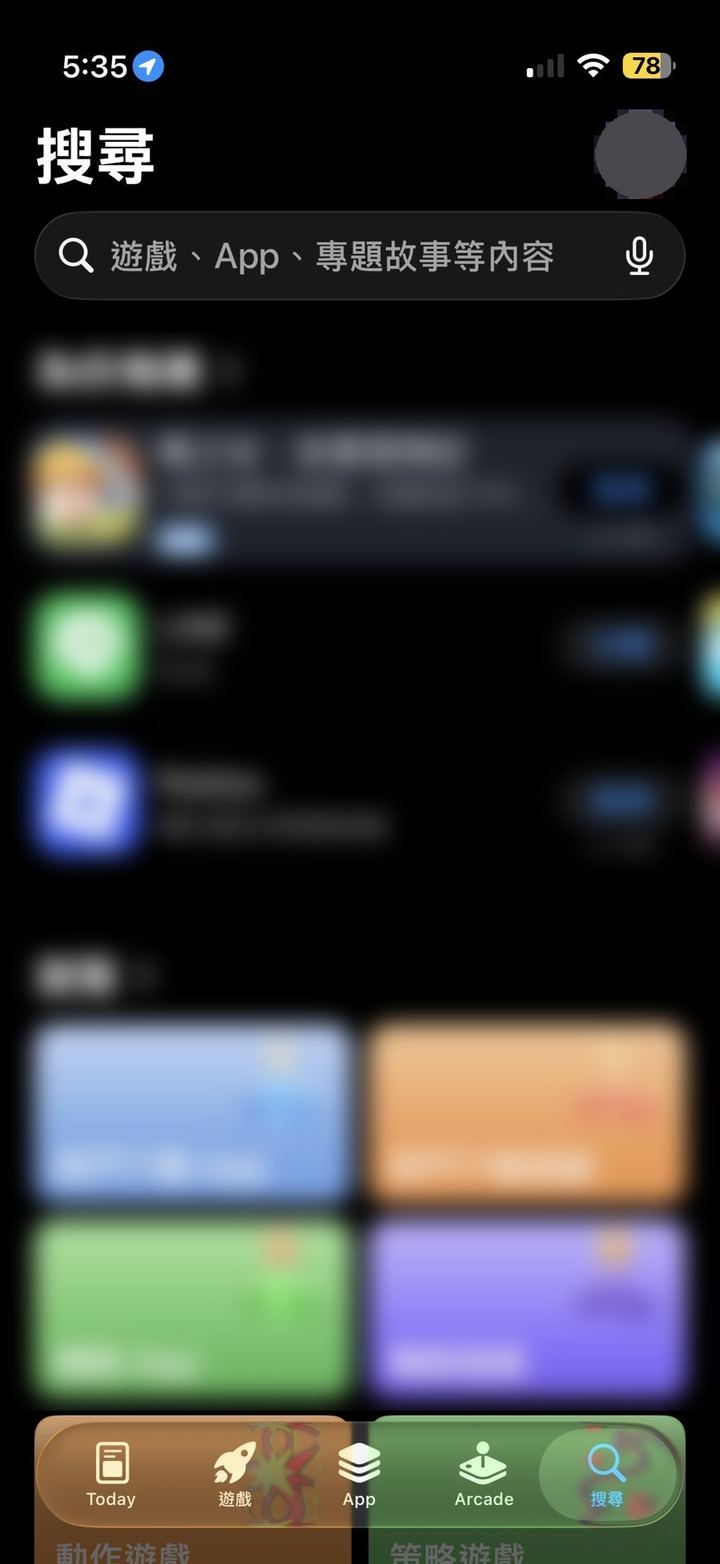
Step 18
改成美國、填資料,下載 Muse
- 點「更改國家或地區」,清單選「美國」。
- 出現條款,點「同意」。
- 付款方式選「無」(None)。
- 帳單地址照右邊範例填,姓名填你自己的英文名字。
- 按「下一步」完成,回 App Store 搜尋 Muse 下載。
付款方式沒有「無」可以選?
Apple 有時會要求填美國的有效付款方式,台灣的卡通常過不了。這時就先停在這裡,用網頁版就好,功能一樣。
改不過去怎麼辦?
Apple 要求先用完帳號裡的商店餘額、取消會擋住改區域的訂閱項目。改不過也沒關係,網頁版功能一樣。
帳單地址範例(舊金山)
- 姓名
- 填你自己的英文名字
- 街道地址
300 Post St- 街道地址 2
- 留空
- 城市
San Francisco- 州
- 下拉選
CA – California - 郵遞區號
94108- 電話區碼
415- 電話號碼
555-0123
地址是舊金山聯合廣場一帶的公開商業地址,電話是美國保留給範例用的 555 號碼,只是讓你知道每格要填什麼格式。
FAQ
常見問題
Muse 台灣何時開放?
目前官方還沒有公布台灣正式開放的時間。在那之前可以用這頁的 VPN 方法搶先註冊;不急的話,先收藏起來,等開放後再直接註冊。
註冊完之後,每次用 Muse 都要開 VPN 嗎?
不用。VPN 只在註冊時需要,註冊完成後就可以關閉,之後正常使用即可。
出現「等候清單」畫面怎麼辦?
代表這個 email 之前在還沒切到美國地區時就輸入過,已經被標記了。換一個之前沒在 Muse 輸入過的 email,照這頁的順序(先開 VPN 切美國、再輸入)重來一次。
Muse 要錢嗎?
不用,免費方案就能用,每週都有使用額度;想用更多可以之後在設定裡升級付費方案。用邀請碼兌換的 10 億代幣是額外加的,而且不會過期。
邀請碼一定要 48 小時內兌換嗎?
是的,邀請碼要在加入後的 48 小時內完成兌換,路徑是「設定」›「一般」›「兌換邀請代碼」。註冊完建議馬上兌換,不要拖。
一定要用 Brave 瀏覽器嗎?
我實測成功的方法是用 Brave 內建 VPN,不用另外找 VPN App,手機上就能完成。重點是註冊時連線地區要在已開放的國家,例如美國。
年齡驗證一定要用臉書嗎?
註冊流程提供幾種年齡驗證選項,我實測選「臉書」可以順利通過,IG 也可以試試。
準備好了就開始
準備好了,前往 Muse 註冊
記得順序:先開 VPN(美國),再開 muse.ai/join 填信箱。有邀請碼的話,註冊完 48 小時內兌換。